О чём статья
Электронная подпись ломается в самый неподходящий момент — обычно в день сдачи отчётности, когда портал вдруг перестаёт её видеть. Хорошая новость в том, что причина чаще всего лежит на поверхности и находится за десять минут.
Ниже — порядок проверок от самых частых причин к редким. Идите сверху вниз и не пропускайте шаги: половина обращений закрывается на первых трёх пунктах.
Не истёк ли сертификат. Подпись живёт год, и этот год заканчивается тихо — никто не предупреждает заранее. Дату видно в КриптоПро CSP: вкладка «Сервис», кнопка «Просмотреть сертификаты в контейнере». Если срок вышел, дальше читать нет смысла: никакие настройки не помогут, нужен перевыпуск. Заложите на него день-два, а не полчаса.
Не закончилась ли лицензия КриптоПро. Программа и право ею пользоваться — вещи разные. Пробный период длится 90 дней, после чего подписание просто перестаёт работать, причём текст ошибки о лицензии обычно не говорит ни слова. Смотрите вкладку «Общие» в том же КриптоПро CSP: там написано, бессрочная у вас лицензия или до какой даты.
Правильное ли время на компьютере. Расхождение даже в несколько минут ломает проверку: для площадки такая подпись недействительна. Чаще всего часы сбиваются у машин, которые надолго выключали, и у старых компьютеров с севшей батарейкой на материнской плате.
Самая частая жалоба звучит так: токен вставлен, сертификат на месте, а на странице портала выпадающий список подписей пустой.
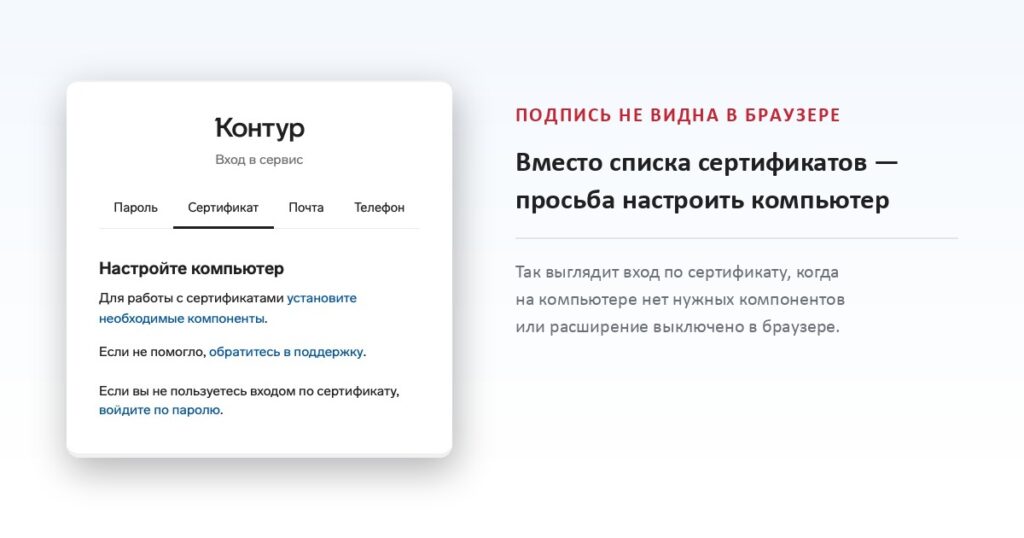
Здесь важно понимать одну вещь, из-за которой теряют больше всего времени: КриптоПро CSP и браузерный плагин — это две независимые программы. Первая умеет подписывать, вторая позволяет делать это со страницы сайта. Установлена может быть только одна из них, и внешне это никак не проявляется.
Быстрее всего проверить плагин на демонстрационной странице разработчика. Она сама сообщит, видит ли браузер плагин и какие сертификаты ему доступны. Пусто — переустанавливайте плагин, после чего закройте браузер полностью, со всеми окнами: перезагрузки одной вкладки недостаточно, и на этом спотыкаются постоянно.
Даже установленному плагину нужно разрешение самого браузера — расширение. Оно живёт своей жизнью и отключается после обновлений или ручной чистки дополнений. Загляните в список расширений: нужное называется «CryptoPro Extension for CAdES Browser Plug-in», переключатель должен быть активен.
И самый дешёвый способ сузить поиск — открыть тот же портал в другом браузере. Заработало — значит, ни подпись, ни носитель ни при чём, и разбираться нужно с настройками первого браузера.
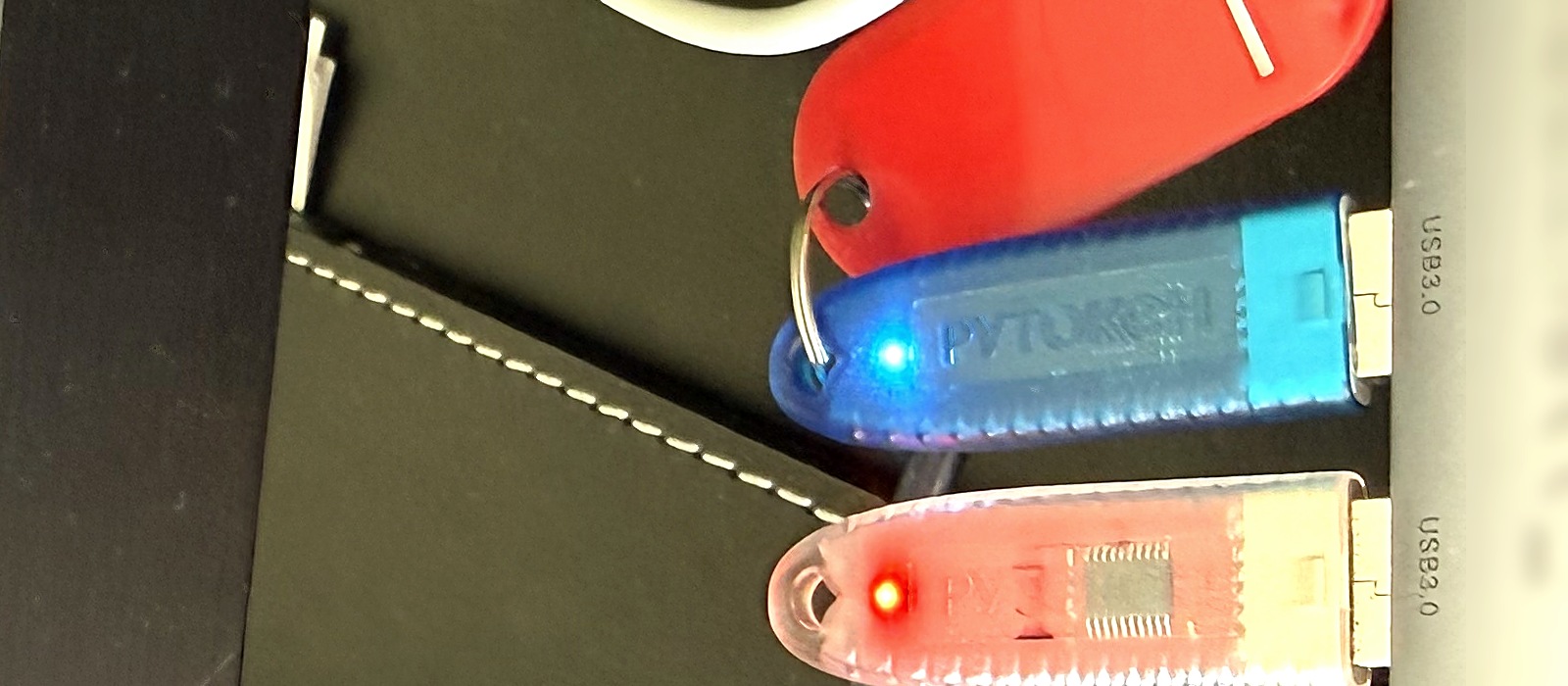
Рутокен или JaCarta вставлены, но система их не замечает: индикатор не горит либо горит, а в списке устройств пусто.
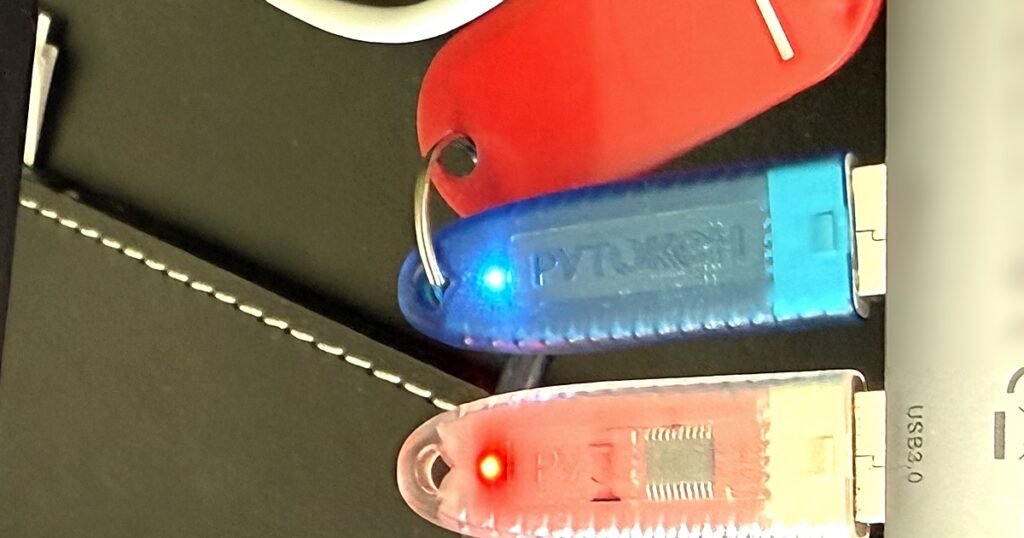
Сначала исключите механику: переставьте токен в другой USB-порт, желательно на задней стенке системного блока напрямую, без удлинителей и хабов. Клавиатурные USB-порты и дешёвые разветвители — регулярная причина того, что носитель то определяется, то нет.
Дальше — драйверы. Для Рутокена нужен «Драйверы Рутокен для Windows», для JaCarta — «Единый Клиент JaCarta». Их не бывает «в комплекте с Windows»: если носитель новый или компьютер меняли, драйверов там просто нет. После установки компьютер нужно перезагрузить.
Если носитель определяется, но сертификата на нём не видно — вероятно, контейнер есть, а сертификат не установлен в личное хранилище. В КриптоПро CSP это делается через «Просмотреть сертификаты в контейнере» → «Установить».
Ситуация обиднее предыдущих: сертификат виден, выбирается, но при подписании появляется ошибка.
Не установлены корневые сертификаты удостоверяющего центра. Ваш сертификат подписан центром, и система должна доверять всей цепочке. Если корневые сертификаты не установлены, подпись формально валидна, но проверку не проходит. Скачиваются они на сайте того удостоверяющего центра, который выдавал подпись.
Выбран не тот сертификат. Если в компании несколько подписей — на директора, на бухгалтера, для торгов, — в списке они выглядят почти одинаково. Разворачивайте подробности и сверяйте владельца и назначение, а не берите первый в списке.
Старый сертификат не удалён после перевыпуска. После перевыпуска в хранилище лежат два сертификата с одинаковым именем, и система упорно подставляет истёкший. Удалите старый — станет однозначно.
Требования конкретной площадки. ФНС, Госуслуги, площадки ЭДО и торгов бывают привередливы к версиям: где-то нужен КриптоПро CSP не ниже определённой версии, где-то отдельный плагин портала. Если подпись работает везде, кроме одного сайта, — ищите требования в разделе техподдержки именно этого сайта.
Прежде чем разбирать систему по частям, потратьте минуту на проверку, что проблема вообще ваша.
Попробуйте подписать что-нибудь на другой площадке. Получилось — значит, с подписью и компьютером всё в порядке, а не работает конкретный портал. Такое случается регулярно в дни массовой сдачи отчётности, когда сервисы не выдерживают нагрузки.
Ещё вариант — плановые работы или сбой у удостоверяющего центра: в этот момент не проверяются списки отзыва, и подписи перестают приниматься у всех клиентов сразу. Проверяется звонком в поддержку центра.
Отдельно стоит помнить про обновления Windows. После крупного обновления системы у части пользователей слетают драйверы носителей и настройки плагина — если проблема появилась «на ровном месте» наутро, вспомните, не перезагружался ли компьютер на обновление накануне.
Чтобы не тратить время на выяснение очевидного, соберите заранее:
Этих пяти пунктов обычно хватает, чтобы понять причину ещё до подключения к компьютеру.
Если ЭЦП ломается регулярно, а не разово, дело обычно не в подписи. Так проявляется общая запущенность рабочих мест: не обновляются драйверы, не продлеваются лицензии, никто не следит за сроками сертификатов. Это лечится не разовым ремонтом, а настройкой рабочего места и постоянным обслуживанием — когда за такими вещами следят до того, как они сломаются.
Разберёмся, почему подпись не работает, настроим рабочее место и возьмём контроль сроков на себя — чтобы сертификат не заканчивался в день сдачи отчётности.
Оставить заявку
Кому нужна машиночитаемая доверенность, какие полномочия в неё вписывают, как проверить в реестре ФНС и что делать, если…
Читать
Почта на домене, документы и звонки: чем платформы различаются на деле, как считать тарифы и где грабли при…
Читать